
| PasSimpleとは? | PasSimpleはApple iPhone, iPod and iPad上で動作する、簡単にIDとパスワードを管理出来るソフトウェアです。 |
| 時々パスワードデータのバックアップを取るようにして下さい。
|
|
| バージョン3.0.1の新機能 | 検索機能の追加。 iPhone Xの5.8インチディスプレイサポート。 |
| PasSimpleの動作iOSバージョンは? | PasSimpleはiOS 10.0かそれ以降で動作します。 |
設定ビュー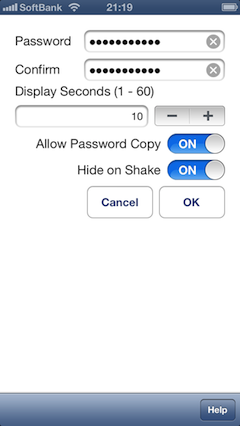 |
PasSimpleは最初の起動で"設定ビュー"を表示します。 まずはじめにPasSimpleのパスワードと"アイテムビュー"でのパスワード表示秒数を設定しなければなりません。 この設定は"ツールボックス"ボタン(ドライバとスパナの絵のボタンです)をタッチして表示される"設定ビュー"で再度設定可能です。 パスワードコピーの有効化・無効化機能、シェイク動作で隠す機能の有効化・無効化の設定も可能です。 |
パスワードビュー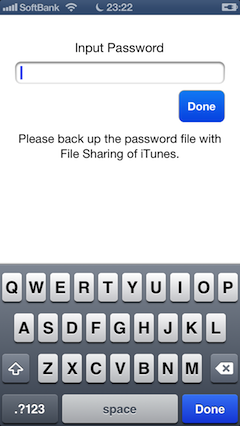 |
1度設定を行うとPasSimpleは起動時にこの"パスワードビュー"を表示します。 このビューでPasSimpleのパスワードを入力してください。 "隠す"ボタンをタッチするか、デバイスをふることでこのビューを表示してあなたのID/passwordアイテムを保護できます。 |
メインビュー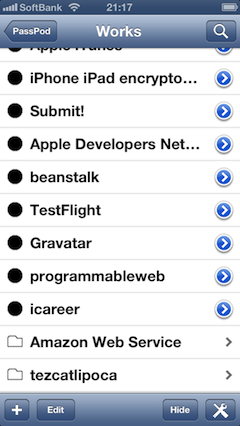 |
"メインビュー"あなたの全ID/パスワードアイテムをリスト表示するビューとなっております。 "+"ボタンをタッチしてアイテムの追加、アイテムをタッチしてアイテムの更新の開始を、アイテムをスワイプして出現した削除ボタンでアイテムの削除ができます。 "表示"ボタンをタッチすると"設定ビュー"で指定した秒数ポスワードが表示されます。 "隠す"ボタンをタッチして再度パスワードを隠すことも可能です。 |
アイテムビュー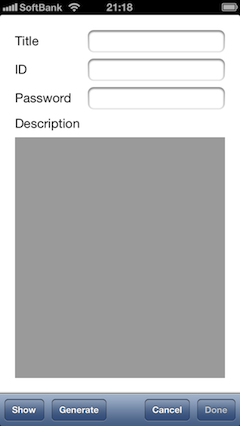 |
このビューはこのソフトウェアの目的であるID/パスワードアイテムを記録するためのビューです。 タイトルとパスワードの入力は必須です。 "生成"ボタンをタッチして表示されるランダムパスワードを生成するパスワード生成ビューが表示されます。 |
パスワード生成ビュー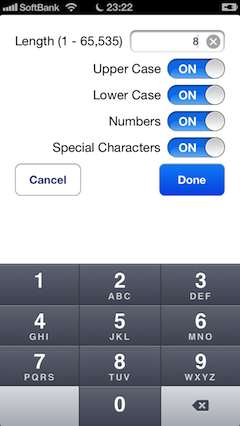 |
このビューでランダムパスワードを生成できます。 文字列長と使用する文字タイプを指定してランダム文字列を生成してください。 |
アイテム移動ビュー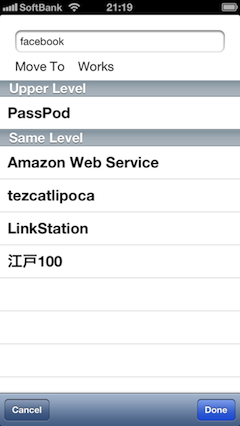 |
メインビューで編集ボタンをタッチし、アイテムを選択するとアイテム移動ビューに遷移します。 アイテムを別のフォルダに移動させることとアイテム名の変更が可能です。 |
検索ビュー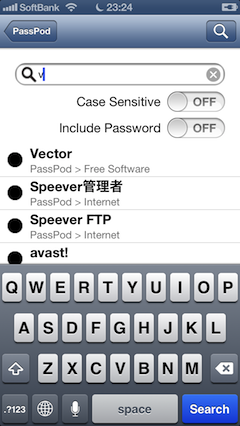 |
メインビューで検索ボタンをタッチするとアイテム検索ビューに遷移します。 アイテムの検索が可能です。 |
| 複数デバイスでデータ共有 | PasSimpleは複数のデバイスでデータ共有が可能です。Mac/Win PCにiTunesの"App"タブに表示されるPasSimpleの書類内の"passwordfile.passpod3"をコピーし、それを他のデバイスにコピーしてください。 |
| パスワードデータのバックアップ | iTunesで "passwordfile.passpod3"ファイルを他のストレージにコピーしてください。 |
| PasSimpleパスワードを忘れた場合 | 残念ながら、PasSimpleはあなたのパスワードを使ってデータファイルを暗号化しています。従ってこの状況を救うことはできません。 最初からはじめることが唯一の方法です。 iTunesで "passwordfile.passpod3"ファイルを削除してください。 |
| キーボードを隠す | ビュー上のテキストフィールド外の部分をタッチすると隠れます。 この操作は"設定ビュー"と"アイテムビュー"上で可能です。 |
| リスト順序変更 | "リスト"ボタンをタッチしてアイテムをドラッグしてください。順序変更後"完了"ボタンをタッチして下さい。 |
| フォルダ作成 | "+"ボタンをタッチして"フォルダ追加"を選択してください。表示されるダイアログボックスにフォルダ名を入力してください。同一フォルダ内の他のアイテムと同じ名前をつけることはできません。 |
| フォルダ名変更 | ナビゲーションバーのフォルダ名の部分を2度タップしてください。表示されるダイアログボックスに新しいフォルダ名を入力してください。同一フォルダ内の他のアイテムと同じ名前をつけることはできません。最上位フォルダの名称は変更出来ません。 |